

زمانی که اینترنت با اختلال شديد روبه رو است ممكن است پس از جست و جوی آدرس سایت خود با خطای server not found رو به رو شوید. گاهی این خطا نشان دهنده مشکل از سرور نیست! بلکه گیرنده ها یا مشترکین با محدودیت دسترسی رو به رو هستند. در این حالت یکی از راه های حل این مشکل از سمت کلاینت ها ویرایش فایل Hosts یا کانفیگ دستی DNS شبکه وایفای است.
چطور فایل Hosts را ویرایش کنیم؟
آموزش ویرایش در ویندوز ۸، ۱۰ و ۱۱
فایل هاست در تمام نسخههای سیستم عامل ویندوز، از xp گرفته تا ویندوز ۱۱، در یک مسیر مشخص قرار دارد. برای دسترسی و چک کردن فایل هاست کافی است وارد درایوری که سیستم عامل نصب شده است (عموما سیستم عامل ویندوز روی درایور C نصب میشود) شوید. پس از آن وارد پوشه windows شده و به مسیر system32/drivers/etc بروید. در این پوشه، یک فایل متنی با نام Hosts خواهید دید.
برای اینکه بتوانید فایل هاست را ویرایش کنید، لازم است حتما آن را با دسترسی Administrator باز کنید. برای این منظور کافی است در منو (start) ویندوز خود، notepad را جستجو کنید. روی آن کلیک راست کنید و گزینه Run as administrator را انتخاب کنید.
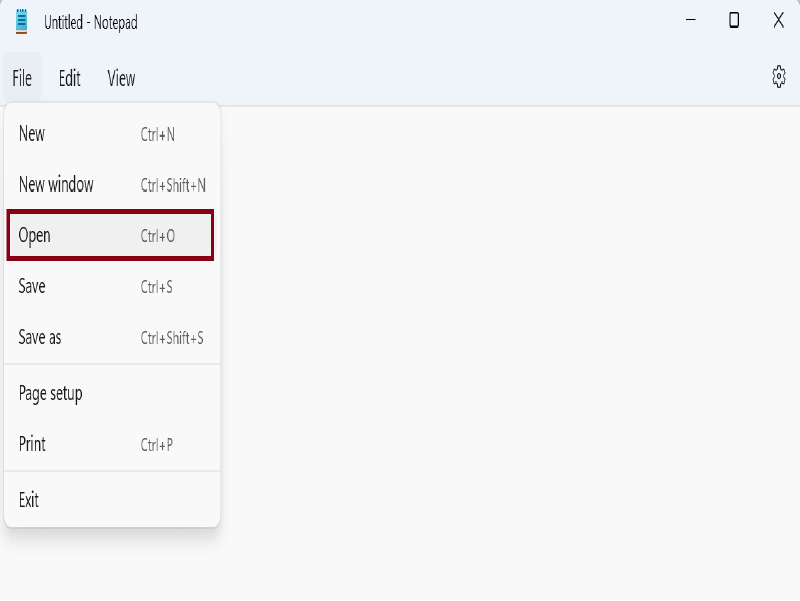
سپس در پنجره باز شده وارد مسیر فایل Hosts شوید و فایل هاست را باز کنید.
فایل hosts در مسیر زیر قرار دارد:
C:\windows\system32\drivers\etc
پس از باز کردن فایل هاست، اطلاعاتی مشابه تصویر زیر در نوت پد نمایش داده میشود.
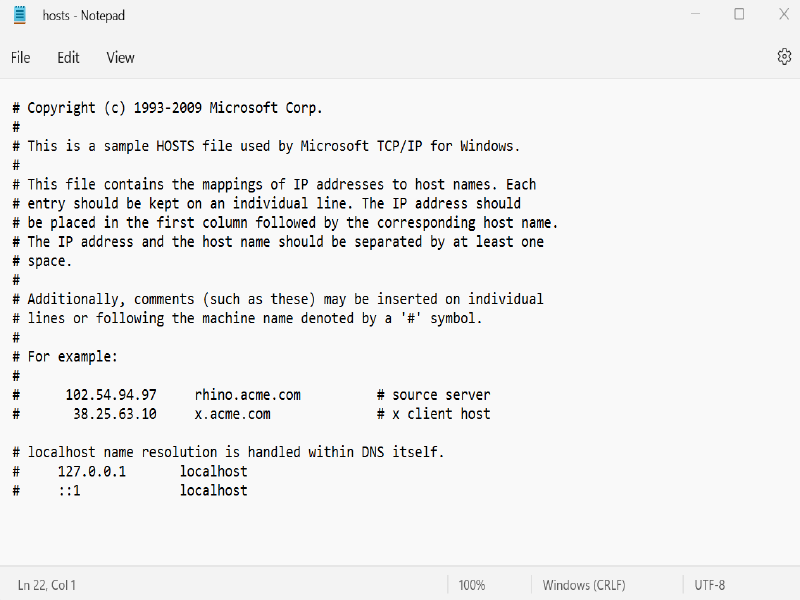
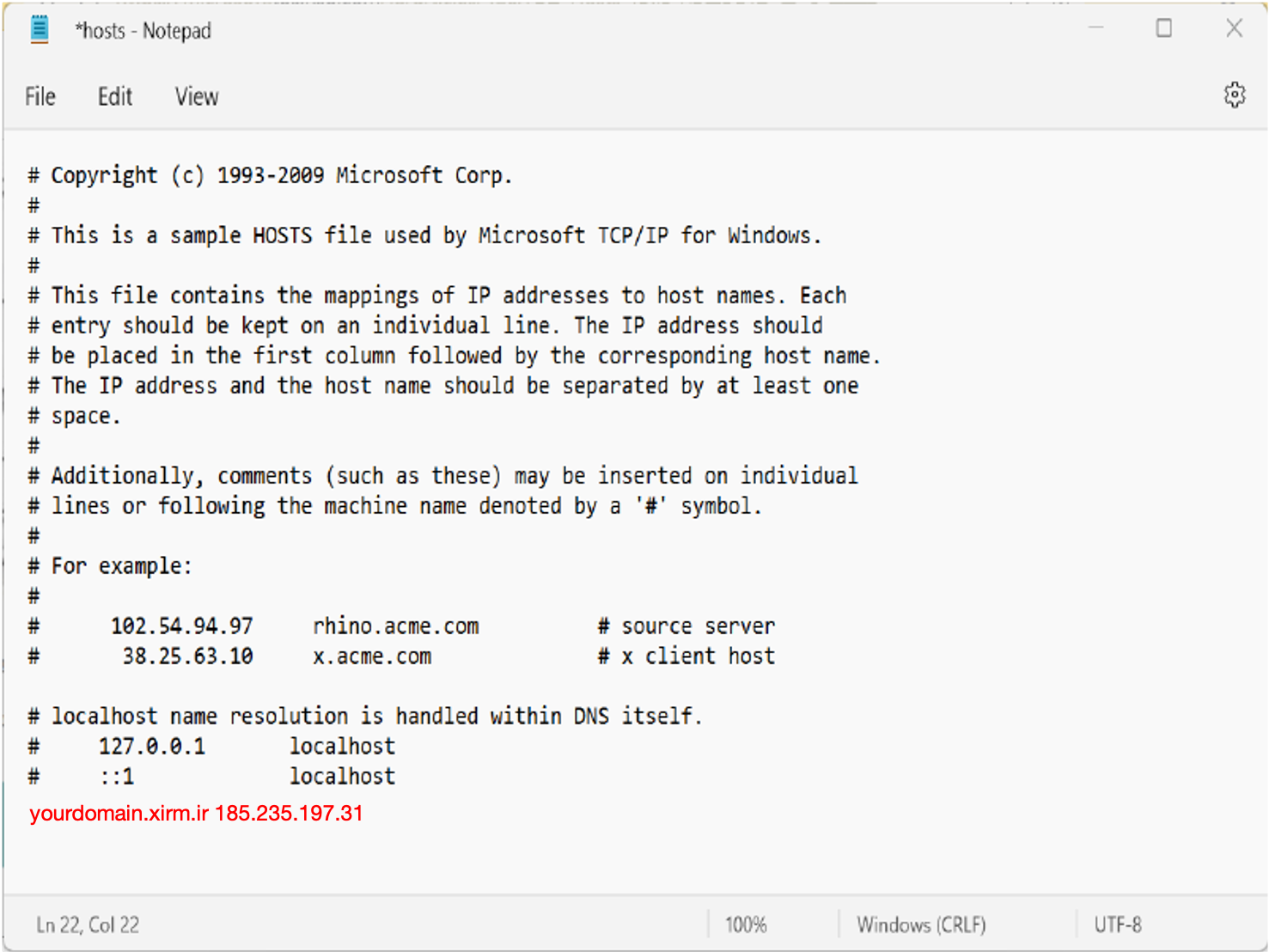
حال فرض کنید میخواهید دامنه CRM خود با آدرس دامنه yourdomain.Xirm.ir را در سیستم خود، از آدرس ای پی 185.235.197.31 دریافت کنید. برای این منظور باید نام دامنه و آدرس ای پی مورد نظر را مشابه تصویر زیر، در فایل هاست سیستم خود قرار دهید.
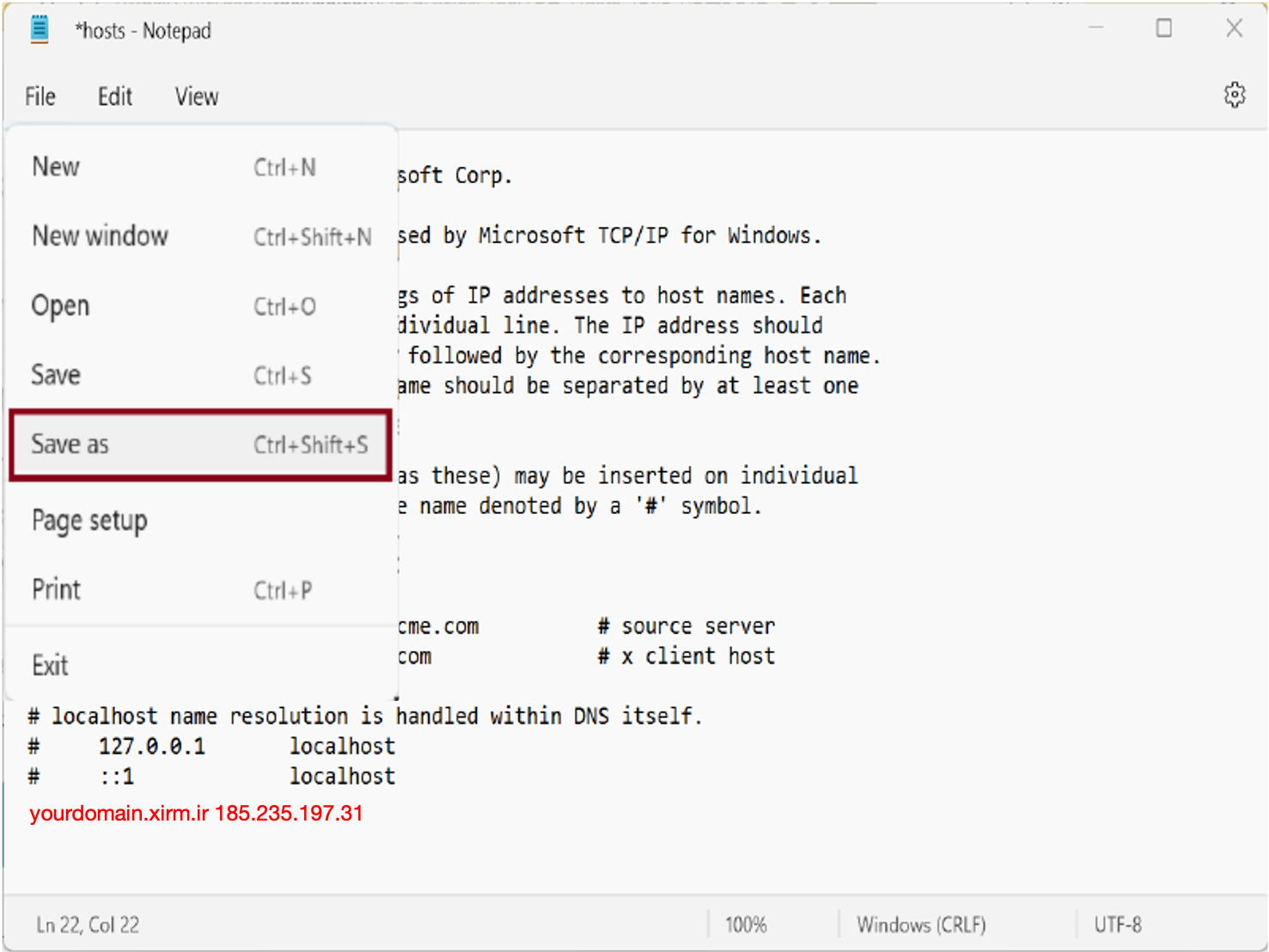
بعد از ایجاد تغییرات مورد نظر، کافی است فایل را ذخیره کنید. برای این منظور، روی گزینه File کلیک کرده و Save as را انتخاب کنید. به این ترتیب تغییرات اعمال شده ذخیره میشود. توجه داشته باشید تا زمانی که تغییرات به حالت اولیه بازگردانی نشود، در سیستم شما، وبسایت domain.com از آدرس ای پی 127.0.0.1 بارگذاری خواهد شد.
تغییر فایل هاست روی سیستمعامل لینوکس
ابتدا ترمینال را باز کنید و سپس در محیط ویرایشگر دلخواهتان این دستور را وارد کنید:
sudo sensible-editor /etc/hostsبعد از وارد کردن دستور، از شما رمز عبور کاربر (sudo) خواسته میشود؛ آن را تایپ کنید. وقتی فایل باز شد، خطوط موجود را تغییر ندهید و تنظیمات جدیدتان را در انتهای فایل اضافه کنید. به این ترتیب، نگاشتهای جدید بعد از مقادیر پیشفرض قرار میگیرند.
در نهایت، تغییرات را ذخیره کنید و برای خروج از ویرایشگر، کلیدهای Ctrl + X را بزنید و سپس با زدن y ذخیره را تأیید کنید.
تغییر فایل هاست در مک
برای تغییر فایل Hosts در سیستمعامل مک:
- ابتدا ترمینال را باز کنید.
- برای دسترسی به فایل هاست، دستور زیر را در ترمینال وارد کنید:
sudo nano /etc/hosts- در صورت درخواست، رمز عبور کاربر (sudo) خود را تایپ کنید.
- پس از باز شدن فایل، خطوط موجود را دستنخورده بگذارید و تغییرات موردنظر را در انتهای فایل اضافه کنید.
- نگاشتهای جدید باید بعد از مقادیر پیشفرض قرار بگیرند.
- تغییرات را ذخیره کرده و برای خروج از محیط ویرایشگر، کلیدهای Ctrl + X را فشار دهید و سپس y را وارد کنید.
- برای اعمال سریع تغییرات، کش DNS سیستم مک را با دستور زیر خالی کنید:
dscacheutil -flushcacheکانفیگ دستی DNS شبکه وایفای
آموزش ویرایش در مک بوک
وارد بخش تنظیمات شوید. گزینه Network را انتخاب کنید.
شبکه WIFI مورد نظر خود را انتخاب کرده و روی گزینه Details کلیک کنید.
از تیم فنی و پشتیبانی CRM اکسیرتجارت بخواهید که IP مناسب برای تنظیم DNS را به شما بدهند. گاهی این IP برابر با مقدار 94.182.153.78 می باشد.
کافی است مطابق تصویر زیر بعد از باز شدن بنجره Details بر روی گزینه DNS بروید، و با فشردن دکمه + در بخش DNS Servers آی پی مورد نظر را وارد کنید.
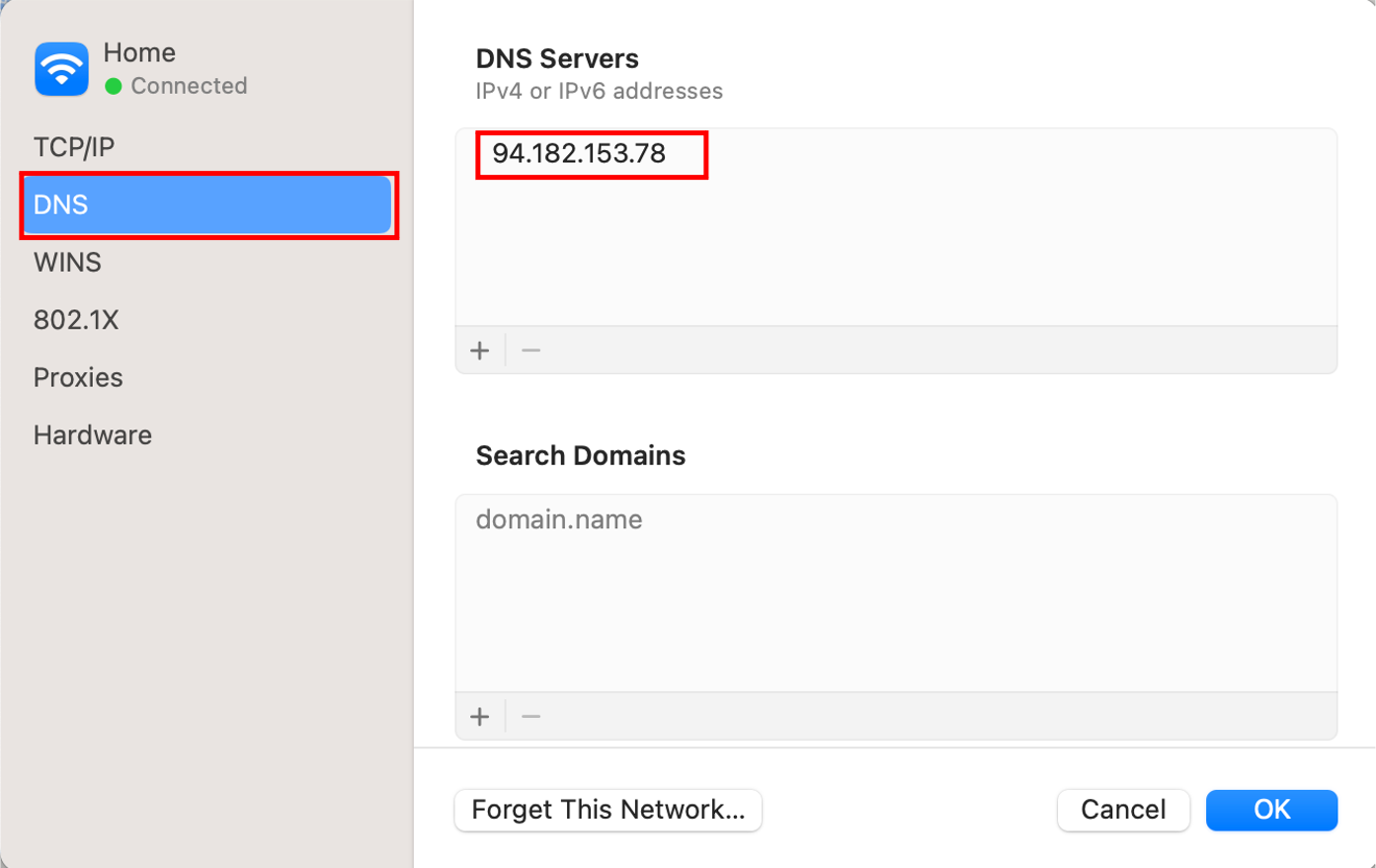
پس از اعمال این تنظیمات به سادگی می توانید وارد CRM خود و سایر وب سایت ها شوید.
آموزش ویرایش در گوشی های آیفون
وارد بخش تنظیمات شوید. گزینه WIFI را انتخاب کنید.
شبکه WIFI مورد نظر خود را انتخاب کرده و روی گزینه Details کلیک کنید.
صفحه را به سمت پایین اسکرول کنید تا گزینه configure DNS را مشاهده کنید.
وارد شوید و گزینه Manual را انتخاب کنید.
در ادامه مشابه قبل از تیم فنی و پشتیبانی CRM اکسیرتجارت بخواهید که IP مناسب برای تنظیم DNS را به شما بدهند. گاهی این IP برابر با مقدار 94.182.153.78 می باشد.
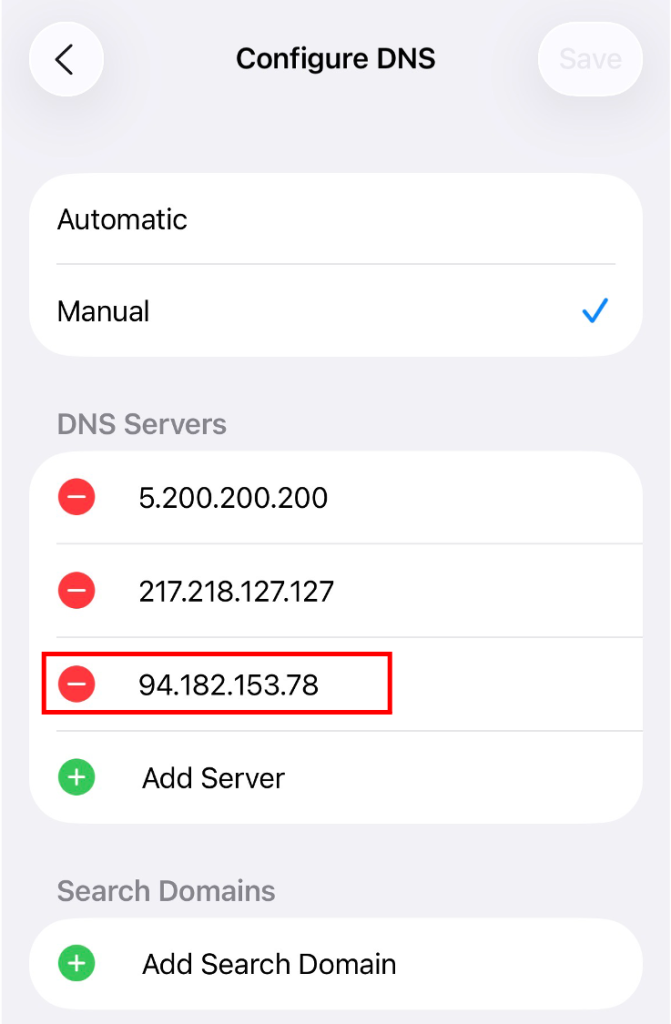
پس از اعمال این تنظیمات به سادگی می توانید وارد CRM خود و سایر وب سایت ها شوید.
